BRIDGEKID Liquid-Glass Header mit Logo, Bridge Arc, Sprache, Hilfe und Menü
BRIDGEKID Coverseite mit drei Jugendlichen vor einer Schule und leuchtendem Lernpfad
Portfolio Case · Digital Learning / LXD / Performance Support

Digital lernen.
Im echten Leben handeln.

BRIDGEKID ist eine scenario-basierte, browserbasierte und mobile-first Learning Experience für neu nach Deutschland gekommene Kinder und Jugendliche. Der Case zeigt nicht nur visuelles Design, sondern den kompletten Weg von Problemdefinition und Action Mapping über Instructional Design und Learning Experience Design bis zu einem konsistenten High-Fidelity-Interface.

Zielgruppe10–16 Jahre · Deutsch 0+ / A1
FokusSchule · Kontakte · Alltag · Safety
RolleEnd-to-End Digital Learning / LXD
PrinzipPerformance-first statt Content-first
00 — Live Prototype

Ein kleiner Golden Path, der wirklich funktioniert.

Der Reference Skill A4 „Nichtverstehen ausdrücken“ wird hier nicht nur als Screenshot gezeigt. Audio, Entscheidung, konstruktives Feedback, eigener Sprachversuch und Real-World Transfer bilden einen zusammenhängenden browserbasierten Lernpfad — ohne Backend.

Reference Skill A4 · Schule

„Ich verstehe das nicht.“

Ein sprachlich kleiner Chunk besitzt ein großes Handlungspotenzial. Der Golden Path verbindet HEAR → TRY → FEEDBACK → ACT: Die Phrase wird gehört, in einer konkreten Situation ausgewählt, mit begründetem Feedback gefestigt und anschließend in einen eigenen Satz sowie eine reale Mission überführt.

Audio-first: normal und langsam
Eine klare Entscheidung pro Screen
Konstruktives Feedback statt Sackgasse
Transfer als konkrete Real-World Mission
Complex system underneath.Simple decision on screen. Hilfen unterstützen den nächsten Schritt, ohne die Handlung dauerhaft abzunehmen.
BRIDGEKID · Live Golden Path
Skill: Entdeckt
HEARTRYFEEDBACKACT
Dein Satz Entschuldigung, ich verstehe das nicht. Können Sie das bitte langsamer wiederholen?

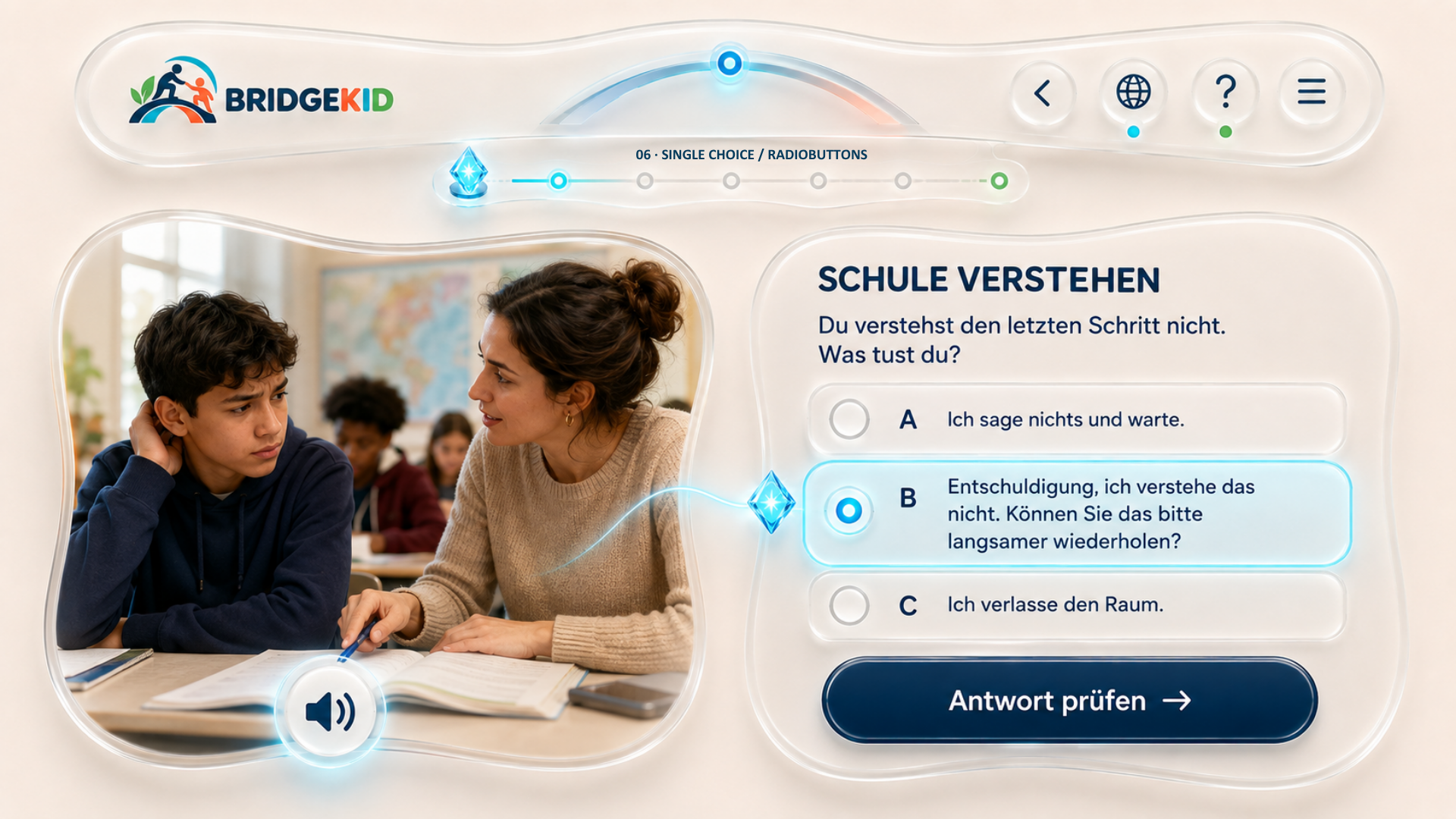
Du verstehst den letzten Schritt nicht. Was tust du?

Wähle die Handlung, die dir in dieser Situation tatsächlich weiterhilft.

01 — Projekt & Rolle

Nicht „Deutsch lernen“ als abstraktes Thema — sondern Handlungsfähigkeit in echten Situationen.

Neu angekommene Jugendliche müssen Schulräume finden, Anweisungen verstehen, Hilfe holen, Kontakte eröffnen oder Bus und Bahn nutzen, bevor ausreichende Deutschkenntnisse aufgebaut sind. BRIDGEKID behandelt diese Lücke als Performance Gap und trainiert nur das, was durch Training tatsächlich veränderbar ist.

Das Problem

Die zentrale Lücke besteht nicht nur aus fehlendem Sprachwissen. Es fehlen funktionale Sprach-Chunks, Orientierungsstrategien, Situationserkennung und geschützte Handlungserfahrung. Gleichzeitig werden Nicht-Lernursachen wie institutionelle Barrieren, mangelnde reale Kontakte oder Gerätezugang bewusst nicht fälschlich als Trainingsproblem behandelt.

Die Designantwort

BRIDGEKID verbindet Scenario-based Learning, Guided Practice, Microlearning, Scaffolding/Fading, konkretes Feedback und Performance Support. Der Help Mode ist kein zusätzlicher Lernbereich, sondern ein querschnittlicher Zugang für akute Situationen. Ziel ist Transfer: Lernen soll in selbstständiges Handeln außerhalb der Plattform übergehen.

Schule

Stundenplan, Schulorte, Lehrkraft, Nichtverstehen, Hilfe, Routinen und Unterrichtsanweisungen.

Freunde & Kontakte

Kontakt eröffnen, vorstellen, teilnehmen, Gespräch fortführen, Peer-Hilfe und soziale Signale.

Mein Alltag

Weg, Einkauf, Bestellung, Freizeit, Unterstützung sowie Bus und Bahn.

Safety

Verlorengehen, dringender Hilfebedarf, geeignete Hilfe und elementare Notfallkommunikation.

AnalyseProblemdefinition, IST–SOLL–GAP, Trainability Check, Zielgruppe, Proto-Personas, Empathy Map, Aufgabenanalyse.
Instructional DesignPerformance Goal, Grob-/Feinziele, Constructive Alignment, 3Z-Filter, Scaffolding, Assessment, Transfer.
Learning Experience DesignInformationsarchitektur, Guided Start, freie Navigation, Help Mode, Mastery, mobile-first UX, Accessibility.
Product & Visual DesignBranding, Logo, Farbsystem, Bildsprache, Organic Glass, Bridge Arc, Diamond Anchor und UI States.
PrototypingResponsive Web-Prototyp, Lernpfade, Lessons, Skill Progress, Navigation und Performance-Support-Nutzung.
DokumentationGrobkonzept, 6-Seiten-Abgabe, Action Map, Project Canvas, visuelle Abgabe, Pitch und Einstieg ins Feinkonzept.

02 — Didaktische Architektur

SEE → HEAR → UNDERSTAND → TRY → FADE → CHECK → ACT.

Die Learning Engine ist die wiederholbare Logik hinter den einzelnen Screens. Sie macht die Plattform skalierbar: Eine Situation wird sichtbar, die relevante Kommunikation wird gehört und verstanden, anschließend geschützt ausprobiert, mit weniger Hilfe erneut bewältigt und schließlich in einer neuen Situation bzw. realen Aufgabe angewendet.

Scaffold → Practice → Fade → Transfer

Fortschritt wird nicht primär über Prozentzahlen verstanden. Die Mastery-Logik fragt stattdessen: Was kann die lernende Person inzwischen tatsächlich tun? Daraus entstehen die Zustände Entdeckt → Gelernt → Sicher; reale Anwendung kann zusätzlich als Transfer reflektiert werden.

01
SEE
02
HEAR
03
UNDERSTAND
04
TRY
05
FADE
06
CHECK
07
ACT
Audio-first statt langer Erklärungen·neue Situationen statt identischer Wiederholung·Performance Support bei akutem Bedarf
03 — Visuelle Abgabe · Originalreihenfolge

Die Gestaltung folgt jetzt exakt der Projekt- und QCL-Logik.

Die folgenden Screens sind in derselben Reihenfolge organisiert wie in der finalen „Visuelles Design & UI“-PDF. Die Reihenfolge macht die Entwicklung nachvollziehbar: Projekt → Moodboard → Design System → Bildsprache → Cover → Lernscreen → Fragen → Feedback → Abschluss → Zustände → Zusatzscreens → Quellen.

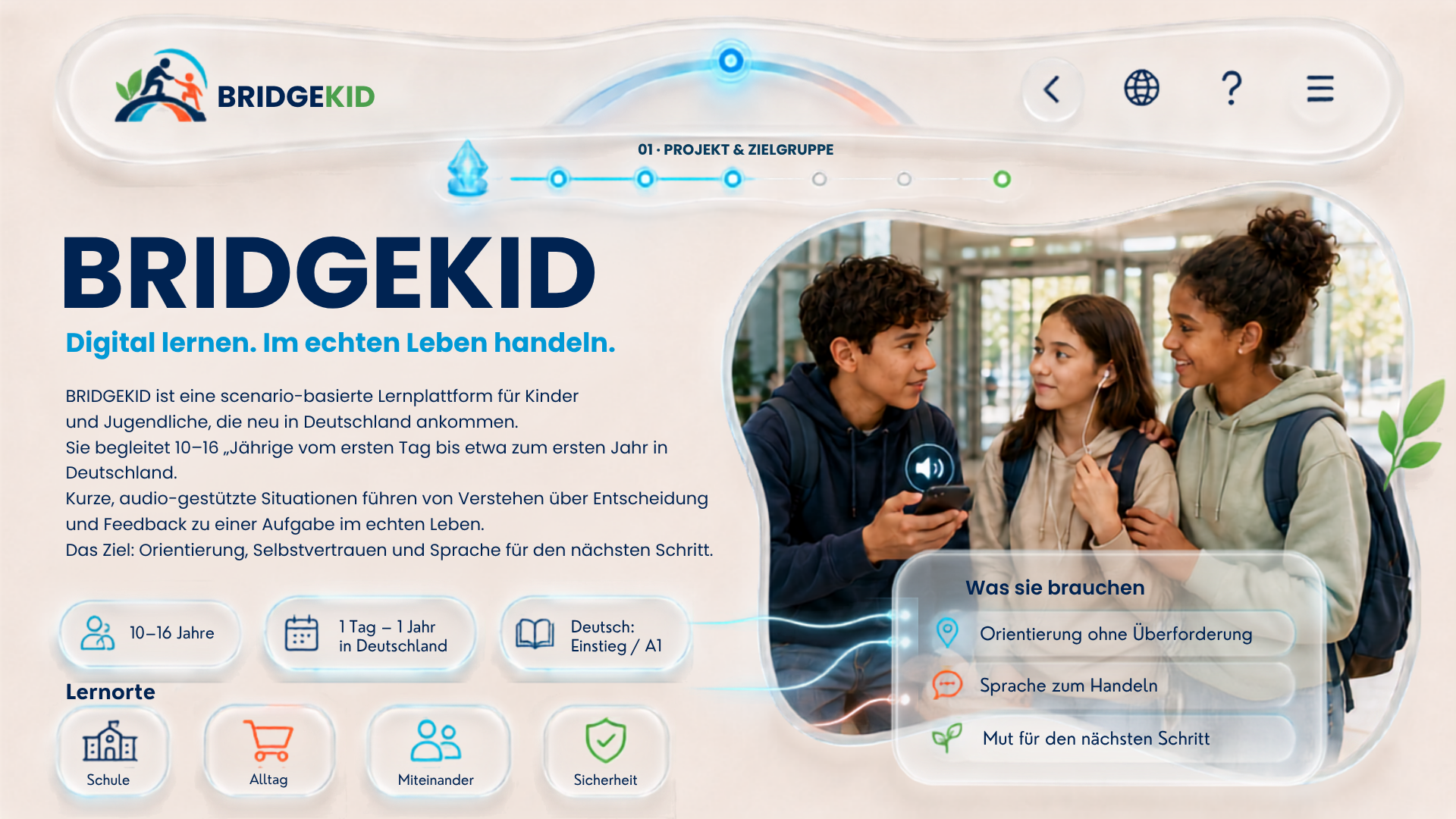
BRIDGEKID Projekt und Zielgruppe
01 · Projekt & Zielgruppe

Die Experience beginnt mit dem realen Nutzungskontext.

Der Einstieg definiert Zielgruppe, Lernorte und Kernbedürfnisse: 10–16 Jahre, vom ersten Tag bis etwa zum ersten Jahr in Deutschland, browserbasiert und audio-gestützt. Wichtig ist die Positionierung: Orientierung, Sprache zum Handeln und Mut für den nächsten Schritt.

Kurze Projektvorstellung + klare Zielgruppe
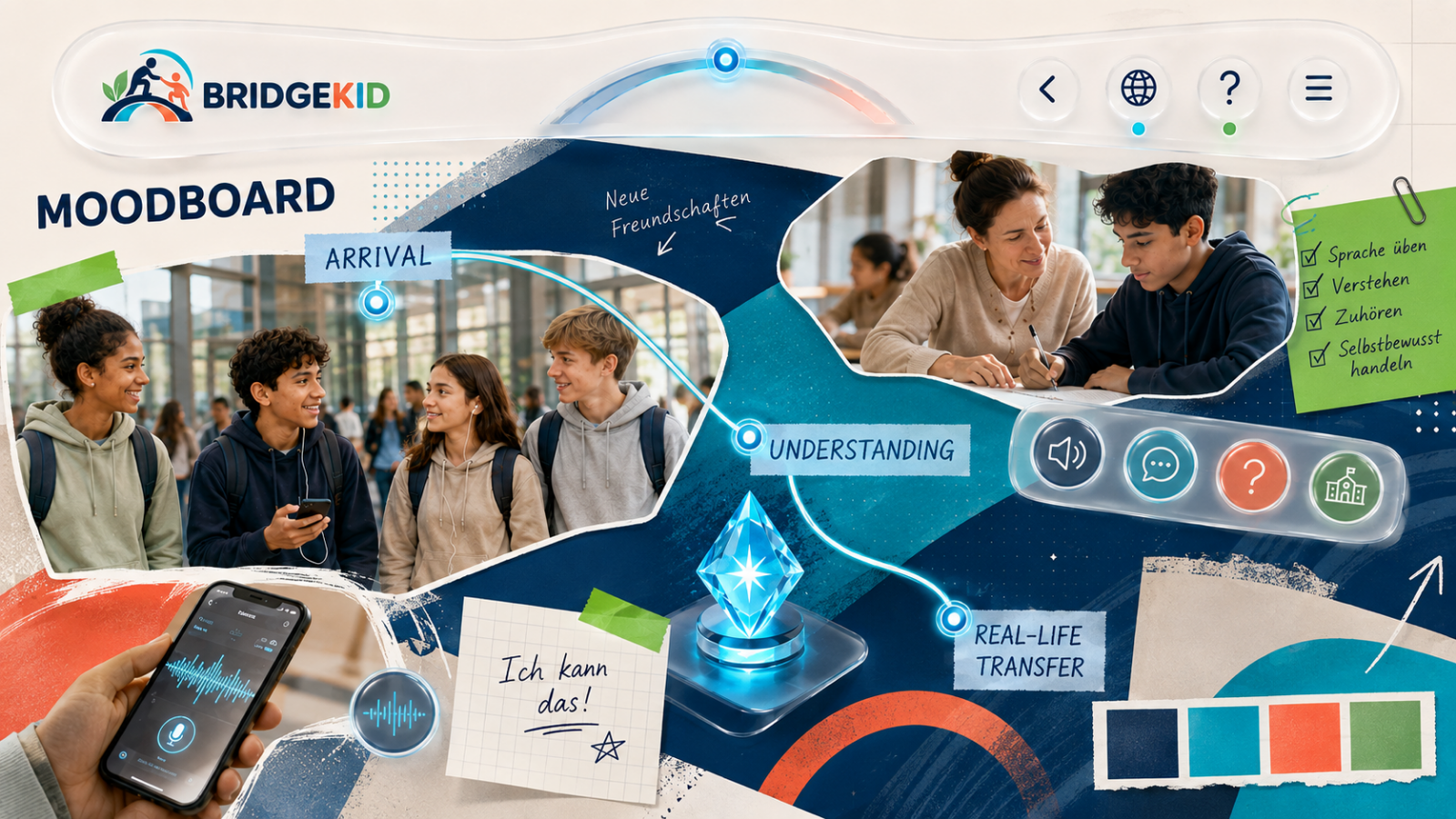
BRIDGEKID Moodboard Collage
02 · Moodboard · Exploration

Arrival → Understanding → Real-Life Transfer.

Das Moodboard verbindet echte Alltagssituationen mit einer jugendgerechten Produktwelt. Fotografie, Audio, leuchtender Lernpfad und Diamond Anchor bilden die visuelle Metapher: Der digitale Raum führt nicht von der Realität weg, sondern zurück in eine konkrete Handlung.

Visuelle Richtung und Stimmung klar auf Thema/Zielgruppe abgestimmt
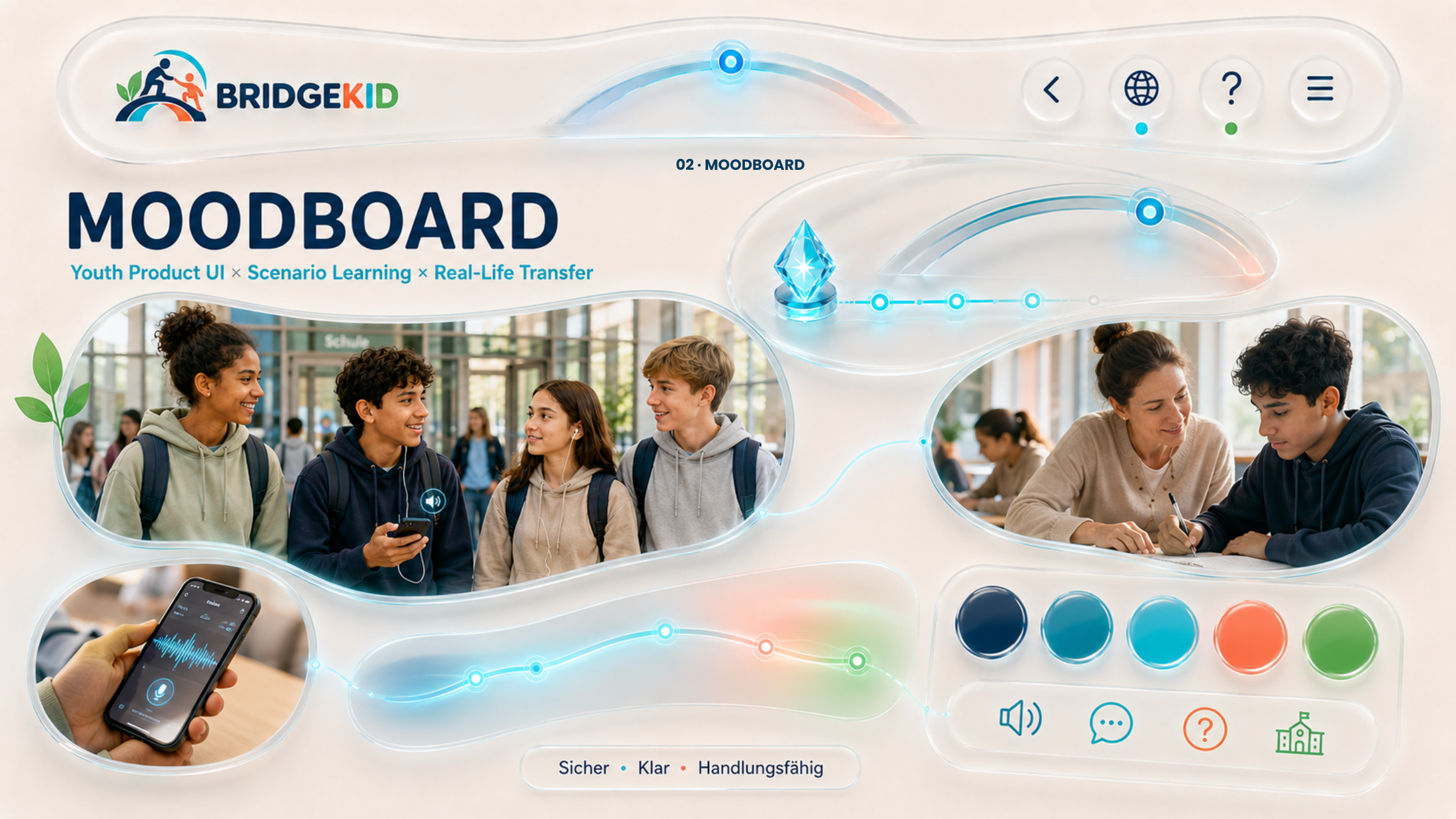
BRIDGEKID verfeinertes Moodboard
02 · Moodboard · Refinement

Vom Collage-Gefühl zur konsistenten Product Language.

Die zweite Moodboard-Stufe übersetzt die emotionale Richtung in ein kontrollierteres Interface-System: hellere Off-White-Flächen, Organic Glass, Bridge Arc, Diamond Anchor und ein klareres Verhältnis zwischen Foto, UI und Lernpfad. Das schafft die Brücke zum späteren Styleguide.

Moodboard als belastbare Designgrundlage
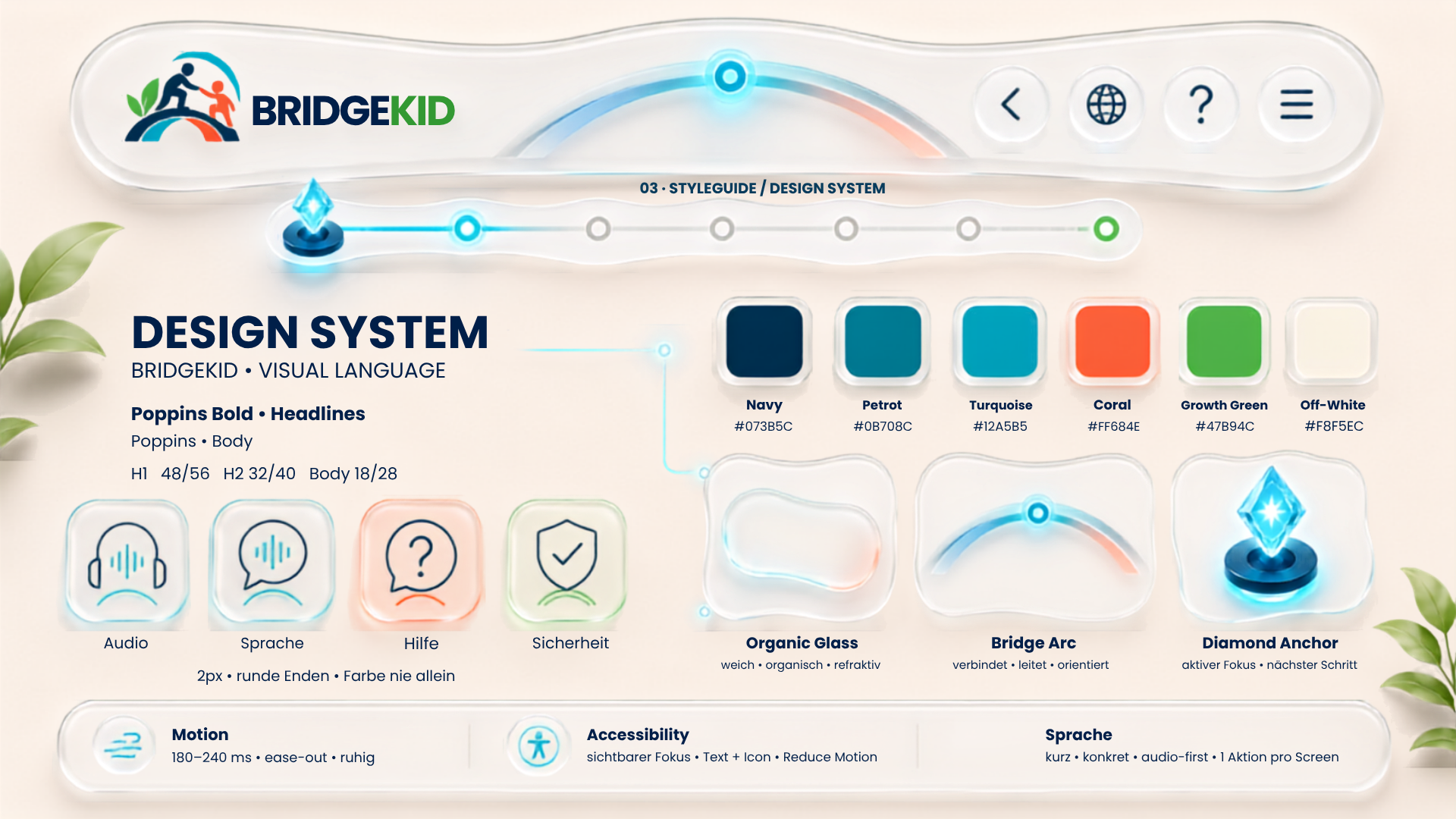
BRIDGEKID Design System
03 · Styleguide / Design System

Ein vollständiger visueller Rahmen statt einzelner schöner Screens.

Poppins für Headline und Body, feste Größen, das definierte Farbsystem, Icon-Logik, Motion mit ruhigen 180–240 ms, sichtbarer Fokus, Reduce Motion, audio-first Sprache und die drei Signaturen Organic Glass, Bridge Arc und Diamond Anchor bilden ein konsistentes System.

Farben · Schriften · Icons · Zustände · Accessibility konsistent
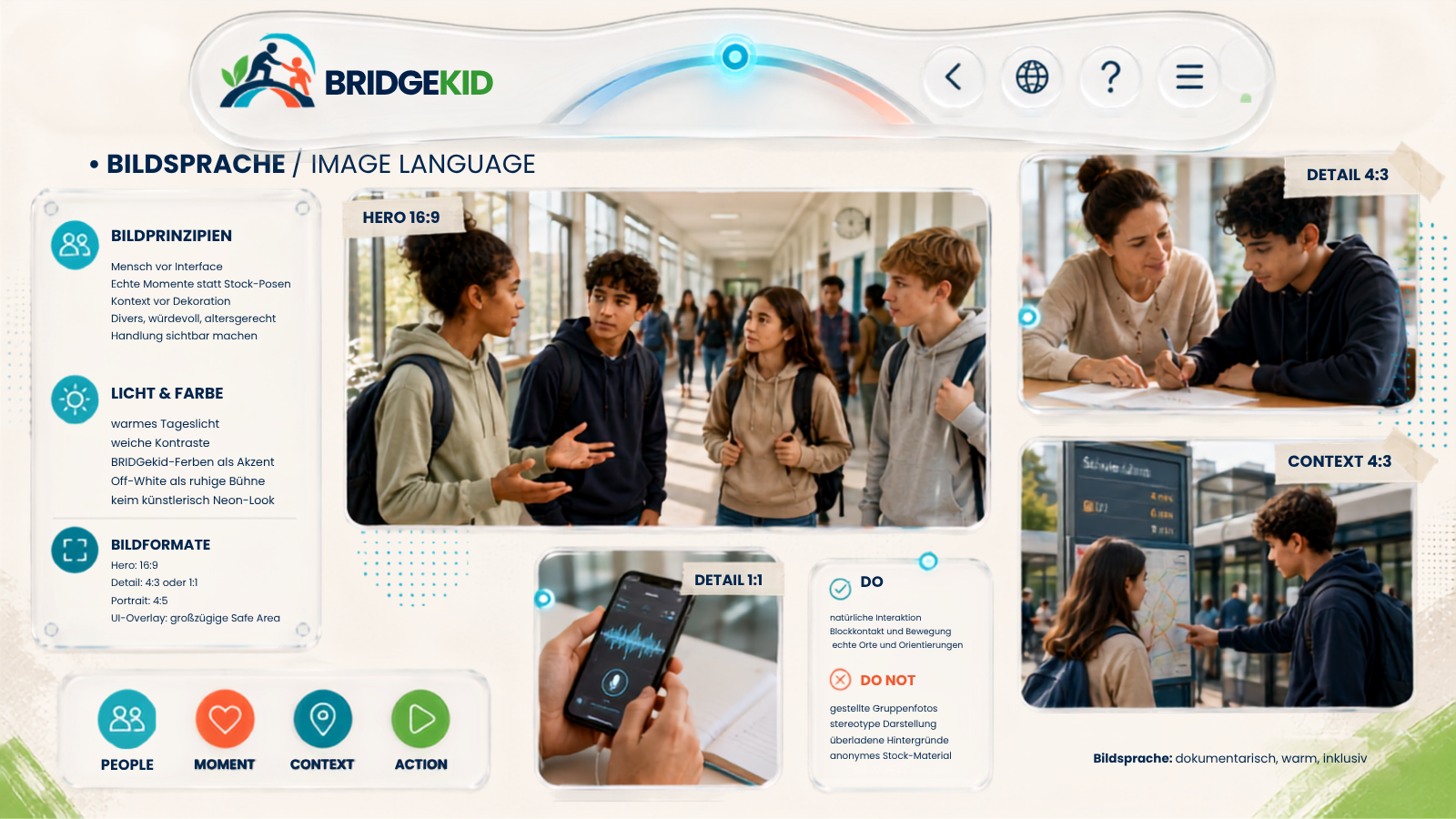
BRIDGEKID Bildsprache
03B · Bildsprache

Mensch vor Interface. Echte Momente vor Stock-Posen.

Die Bildsprache wird dokumentarisch, warm und inklusiv definiert: natürliches Tageslicht, weiche Kontraste, sichtbare Handlung und echte Orte. BRIDGEKID-Farben erscheinen als Akzent, nicht als künstlicher Neon-Look. Hero-, Detail-, Portrait- und UI-Overlay-Formate werden separat festgelegt.

Bildstil ist Bestandteil des Styleguides
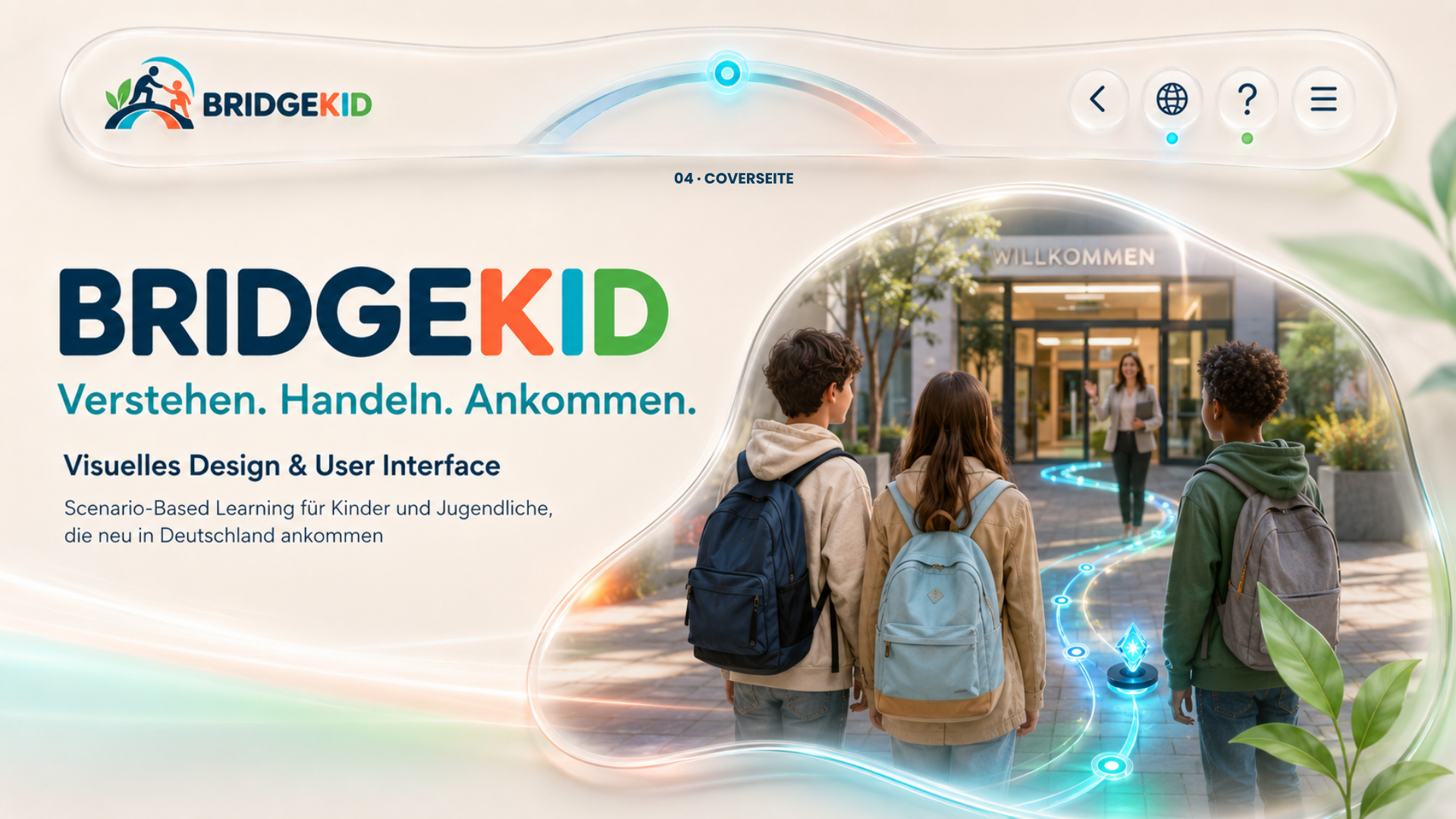
BRIDGEKID Coverseite
04 · Coverseite

Verstehen. Handeln. Ankommen.

Die Coverseite verdichtet das Konzept auf wenige starke Elemente: Marke, Nutzenversprechen, Zielgruppe und eine reale Ankommenssituation. Der leuchtende Pfad führt sichtbar aus dem Interface in die Schule — die zentrale Projektidee wird damit bereits im Hero visuell erzählt.

Thema klar, einladend und styleguide-konform eingeführt
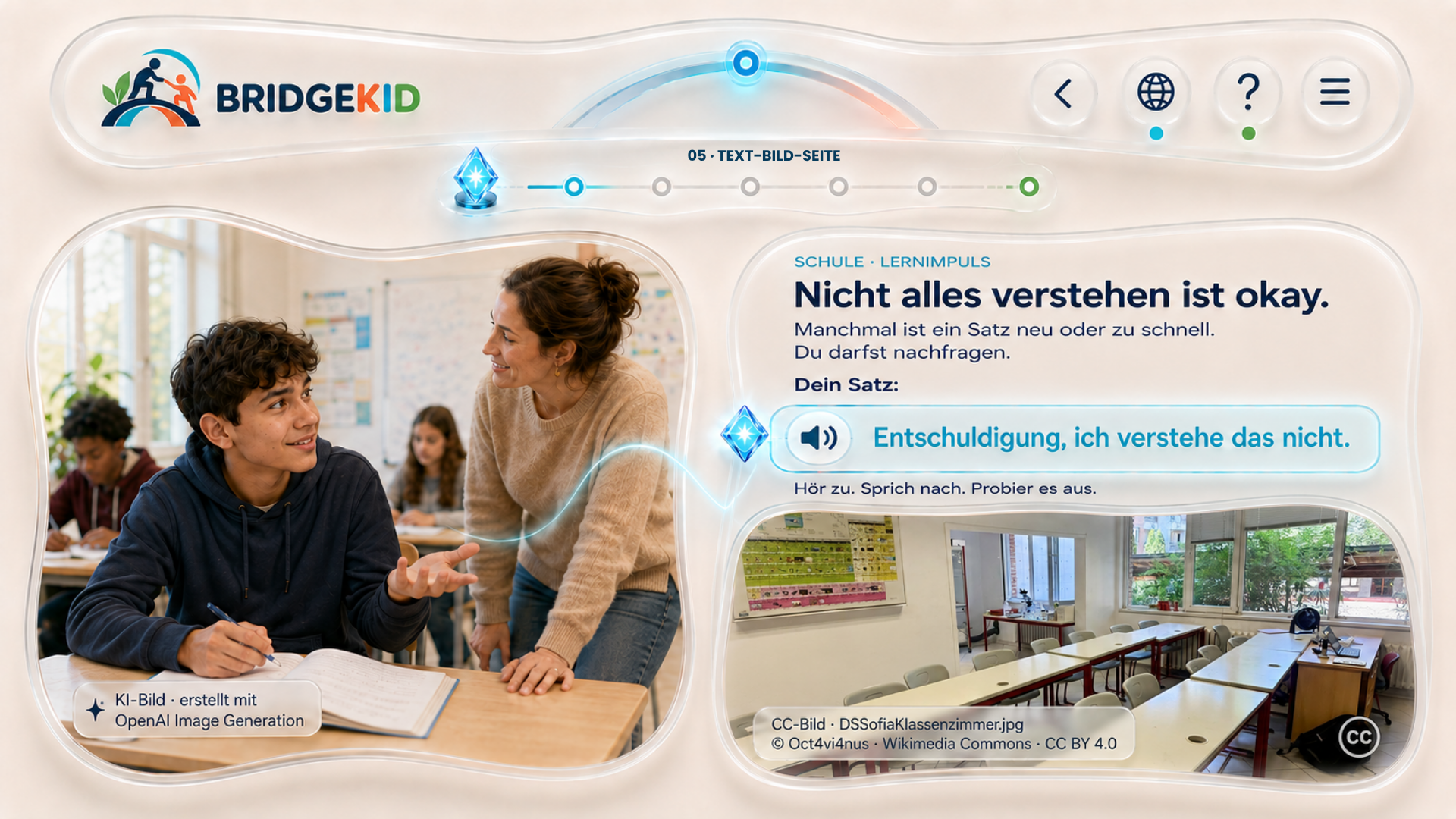
BRIDGEKID Text-Bild-Seite
05 · Text-Bild-Seite

Ein Lernimpuls mit KI-Bild, CC-Bild und transparenter Quellenführung.

Die Seite kombiniert ein KI-generiertes Szenenbild mit einem CC-lizenzierten Klassenraumfoto. Beide Bilder erfüllen eine Funktion: Das KI-Bild zeigt die Handlung, das CC-Bild verankert sie in einem realen Kontext. Quellen und Lizenzinformationen werden direkt im Layout sichtbar dokumentiert.

1 KI-Bild + 1 CC-Bild + Text + vollständige Quellen
BRIDGEKID Single Choice
06 · Single Choice

Eine Antwort — deshalb Radiobuttons.

Die Frage wird als konkrete Schulsituation formuliert. Die Interaktion zeigt eine eindeutige Single-Choice-Logik, eine klare visuelle Auswahl und eine einzige primäre Aktion. Die richtige Handlungsstrategie ist sprachlich und situativ direkt anschlussfähig.

Single Choice klar von Multiple Choice unterschieden
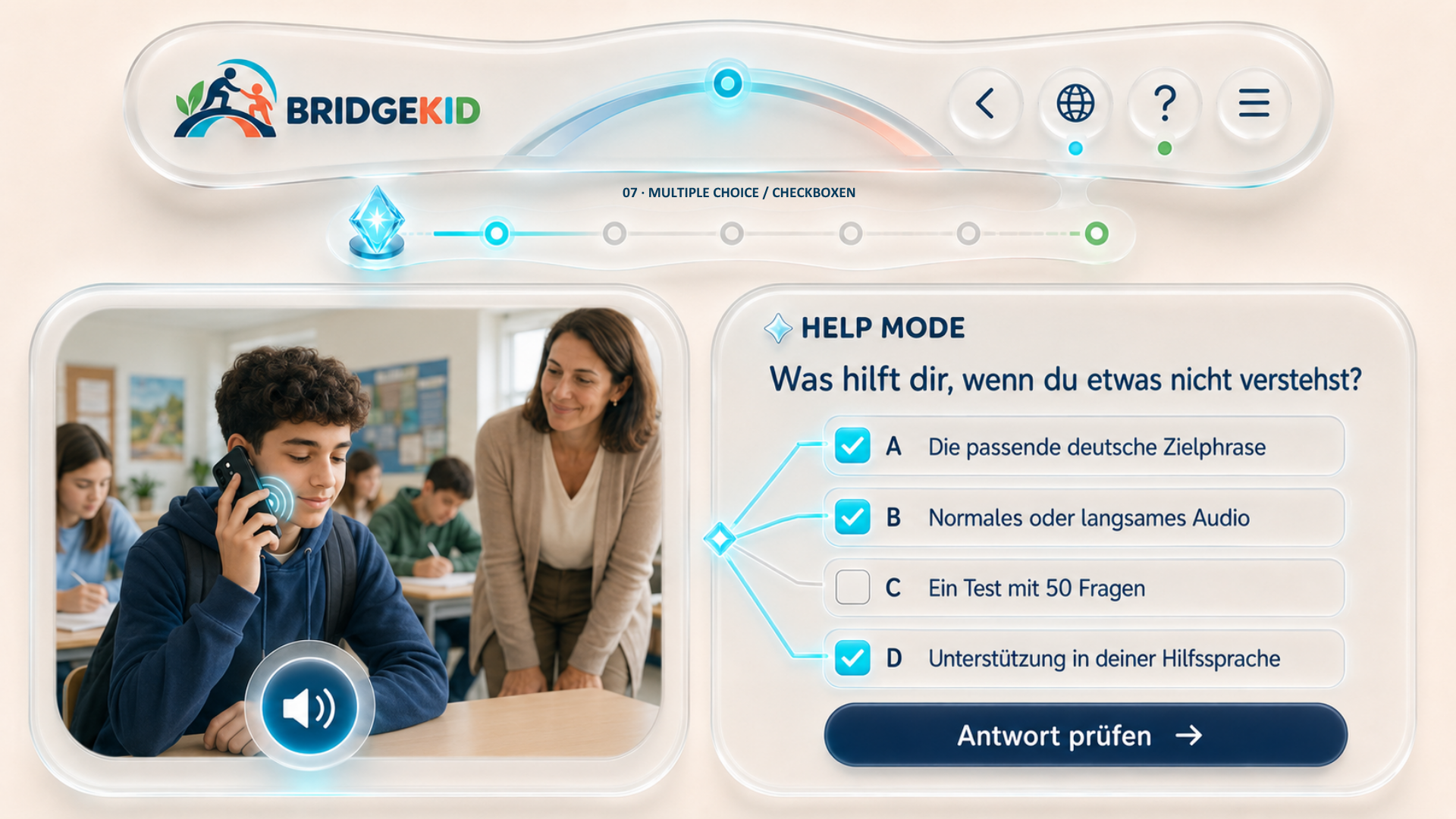
BRIDGEKID Multiple Choice
07 · Multiple Choice

Mehrere Hilfen — deshalb Checkboxen.

Der Help Mode fragt nicht nach isoliertem Wissen, sondern nach sinnvollen Unterstützungsformen: Zielphrase, Audio und Hilfssprache können gleichzeitig nützlich sein. Die Checkbox-Logik macht Mehrfachauswahl sofort erkennbar.

Checkboxen, klare Bedienung und konsistente Styleguide-Anwendung
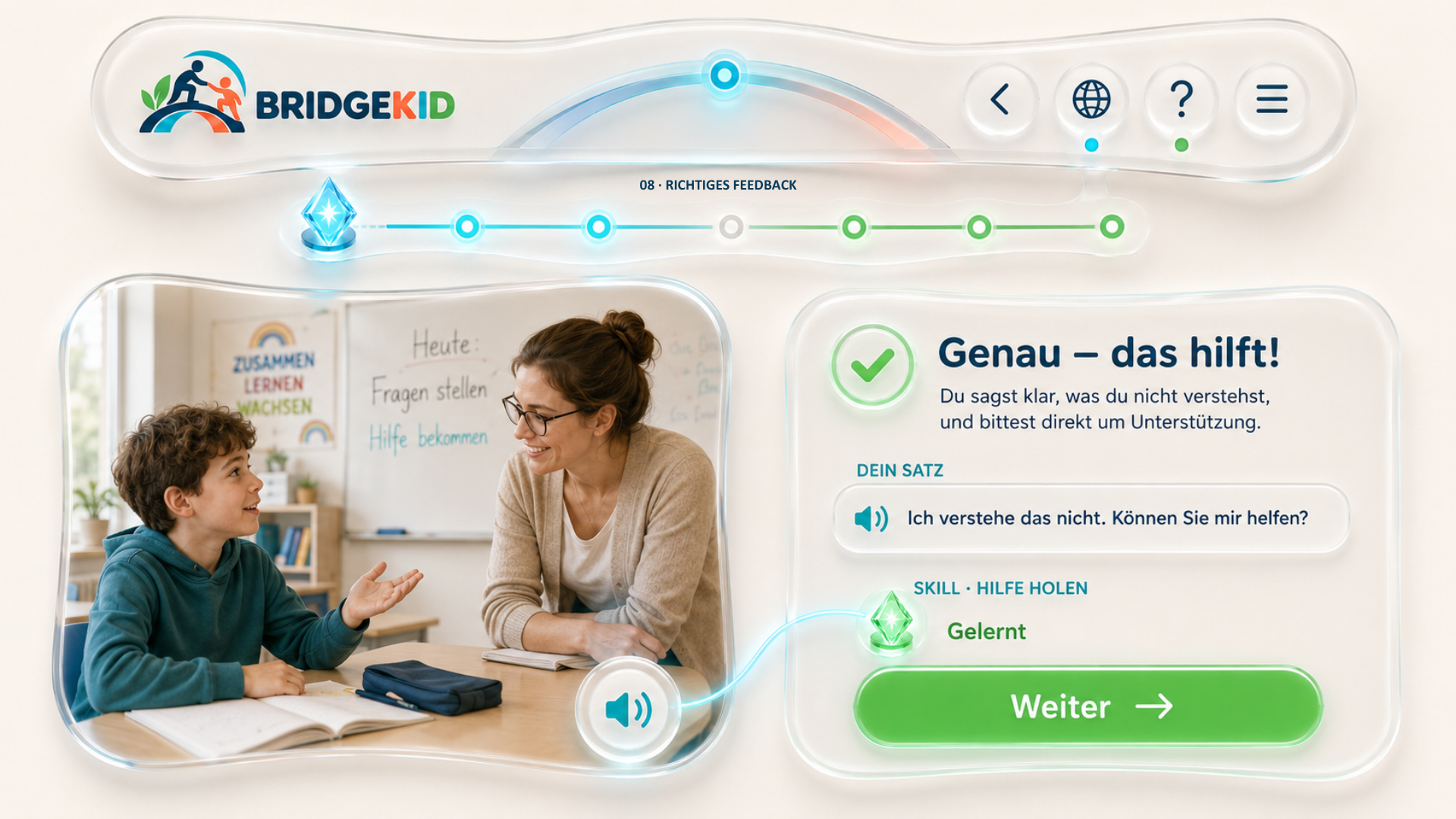
BRIDGEKID richtiges Feedback
08 · Richtiges Feedback

Positive Rückmeldung zeigt, was funktioniert — nicht nur, dass es richtig war.

Das grüne Completion-Signal wird bewusst nur für Erfolg verwendet. Die Rückmeldung benennt die Handlung, zeigt den Skill „Hilfe holen“ und führt mit „Weiter“ in den nächsten Schritt. Motivation entsteht aus Kompetenzzuwachs, nicht aus einer abstrakten Punktzahl.

Motivierend, eindeutig und verständlich
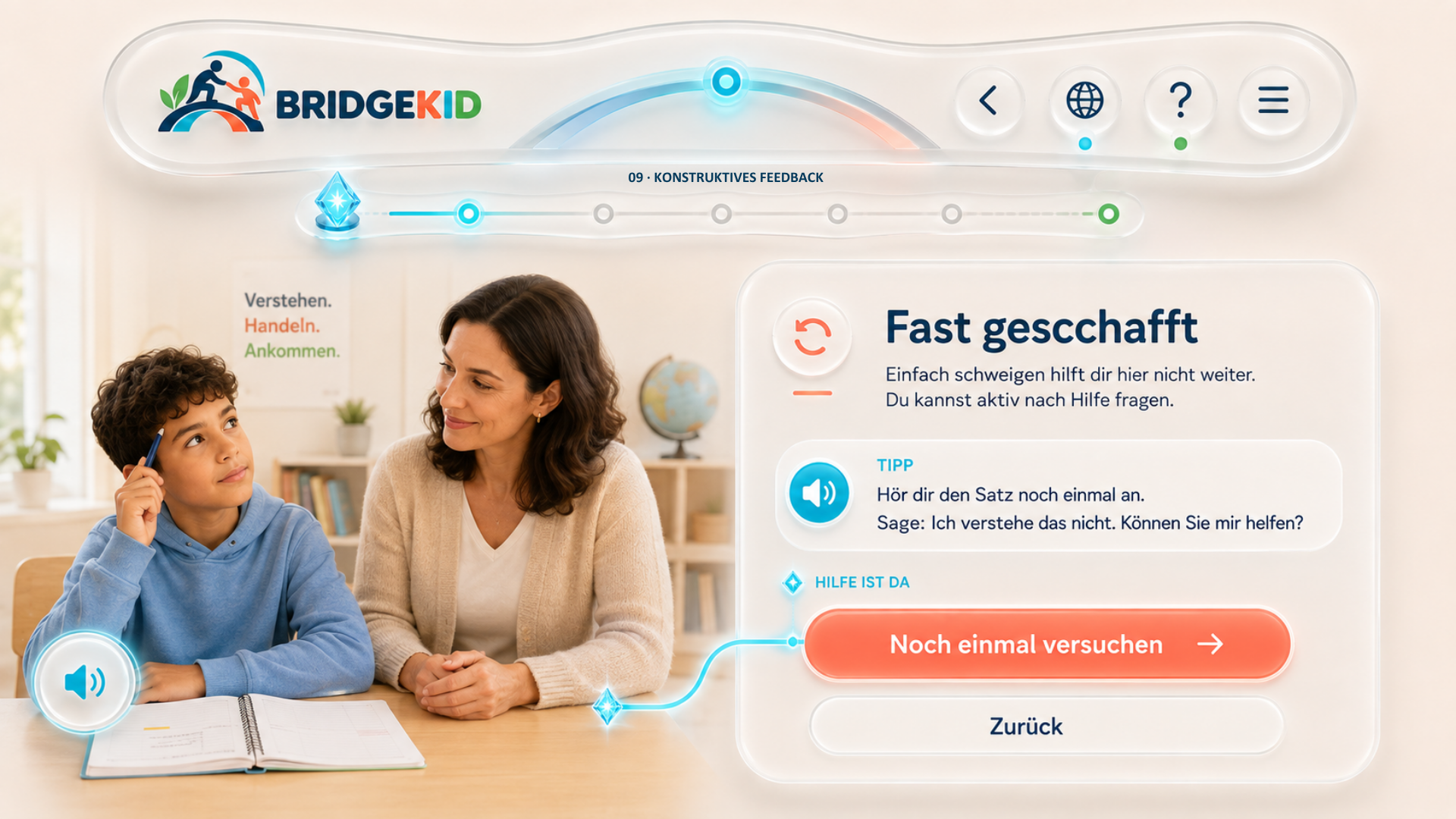
BRIDGEKID konstruktives Feedback
09 · Konstruktives Feedback

„Fast geschafft“ statt „falsch“.

Das Retry-Feedback erklärt, warum die gewählte Handlung nicht weiterhilft, gibt einen konkreten Audio-Tipp und öffnet sofort einen erneuten Versuch. Coral markiert den Retry Cue, ohne Fehler aggressiv oder beschämend zu inszenieren.

Hilfreicher Hinweis + erneuter Versuch statt Sackgasse
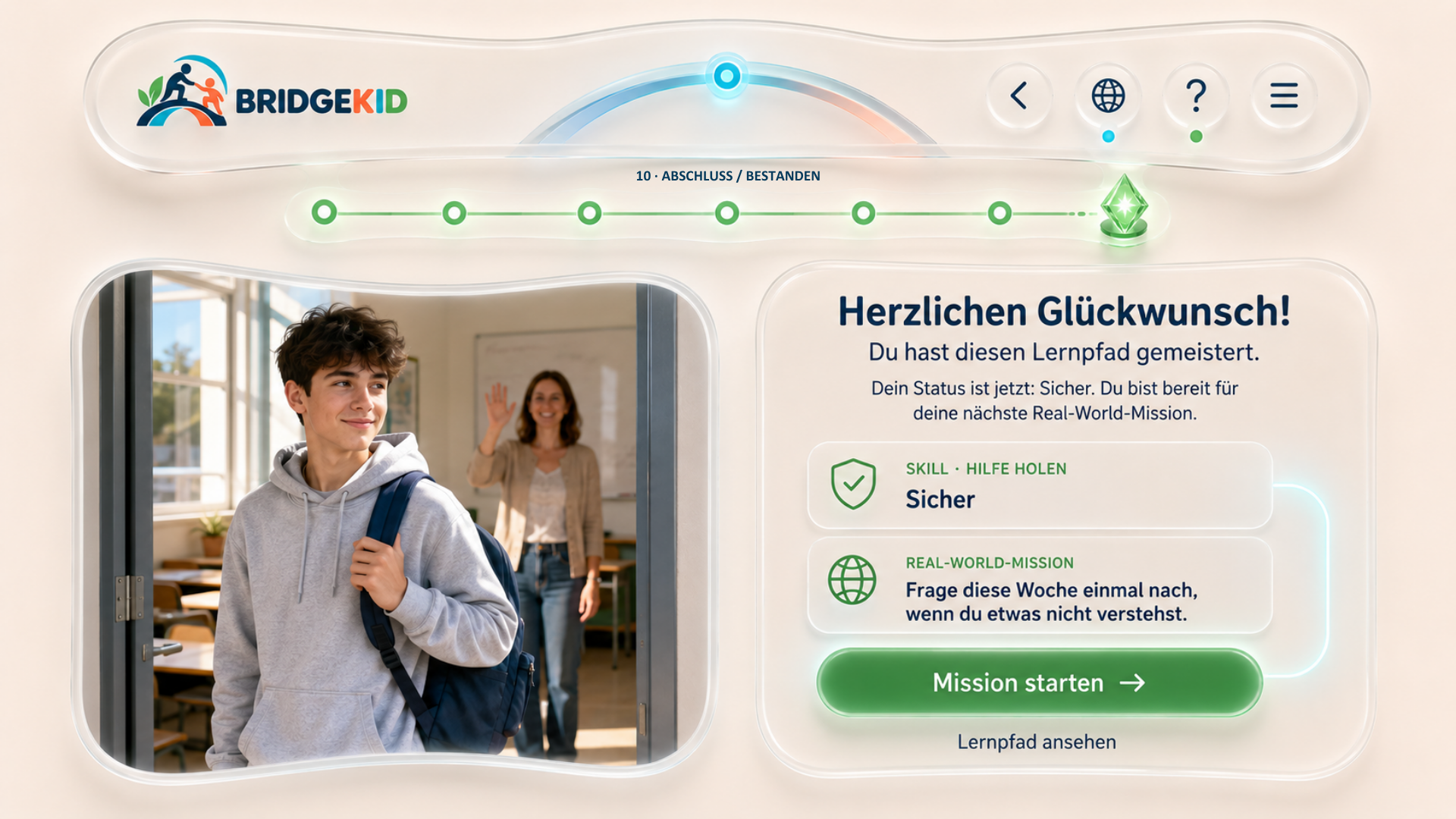
BRIDGEKID Abschluss bestanden
10 · Abschluss / Bestanden

Der Abschluss zeigt Fähigkeit: „Sicher“.

Die Gratulation wird direkt mit dem Mastery-Status verbunden. Danach folgt keine bloße Endkarte, sondern eine Real-World Mission. Der Lernpfad endet damit nicht im Kurs, sondern öffnet den Transfer in die reale Situation.

Professioneller, motivierender Abschluss
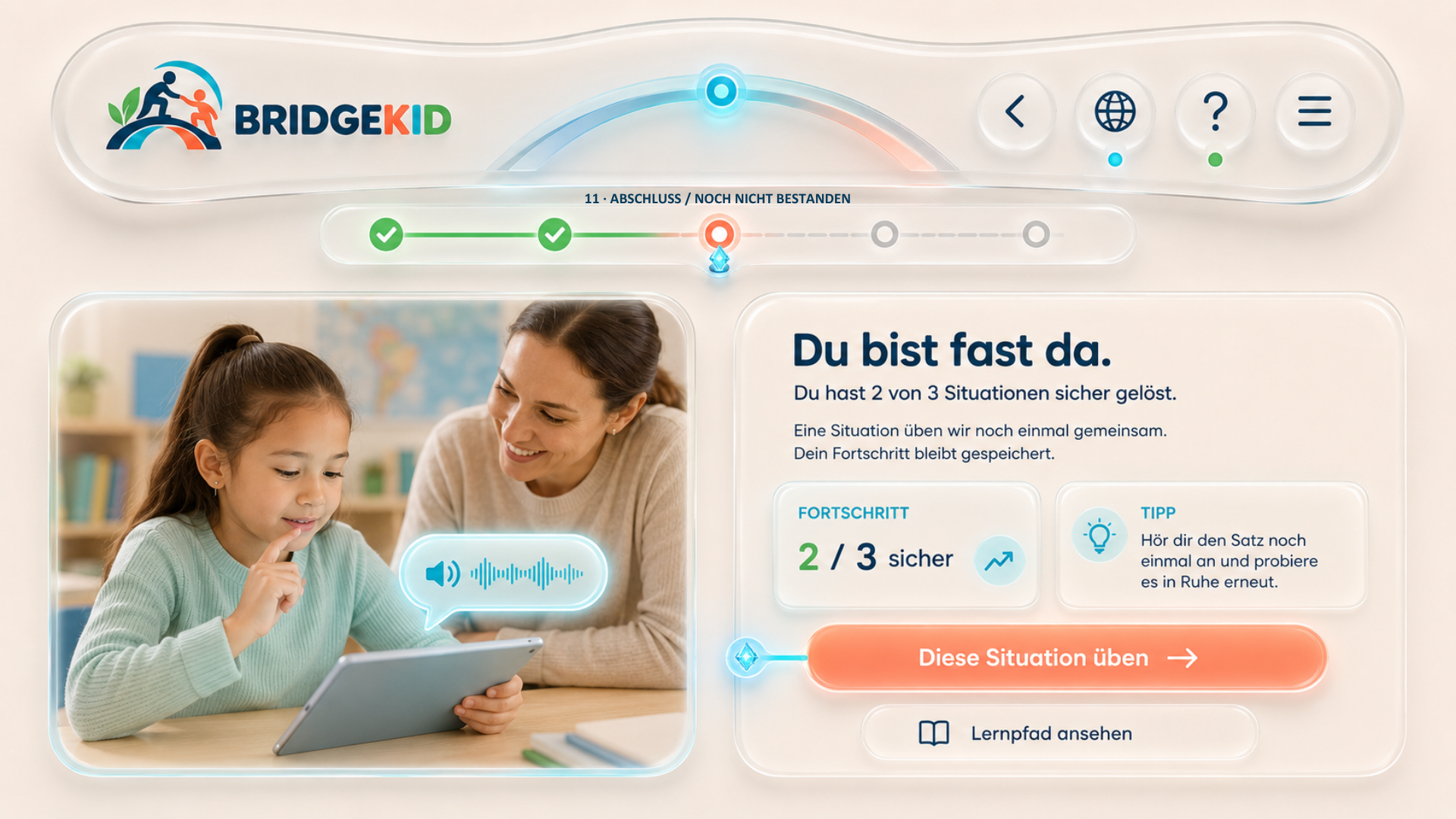
BRIDGEKID Abschluss noch nicht bestanden
11 · Abschluss / Noch nicht bestanden

Fortschritt bleibt sichtbar und erhalten.

„Du bist fast da“ vermeidet eine defizitorientierte Sackgasse. Die Seite zeigt 2/3 sicher, bewahrt den bisherigen Fortschritt, gibt einen konkreten Tipp und bietet eine zielgerichtete Wiederholung nur der unsicheren Situation.

Konstruktiv formuliert und zur Wiederholung motivierend
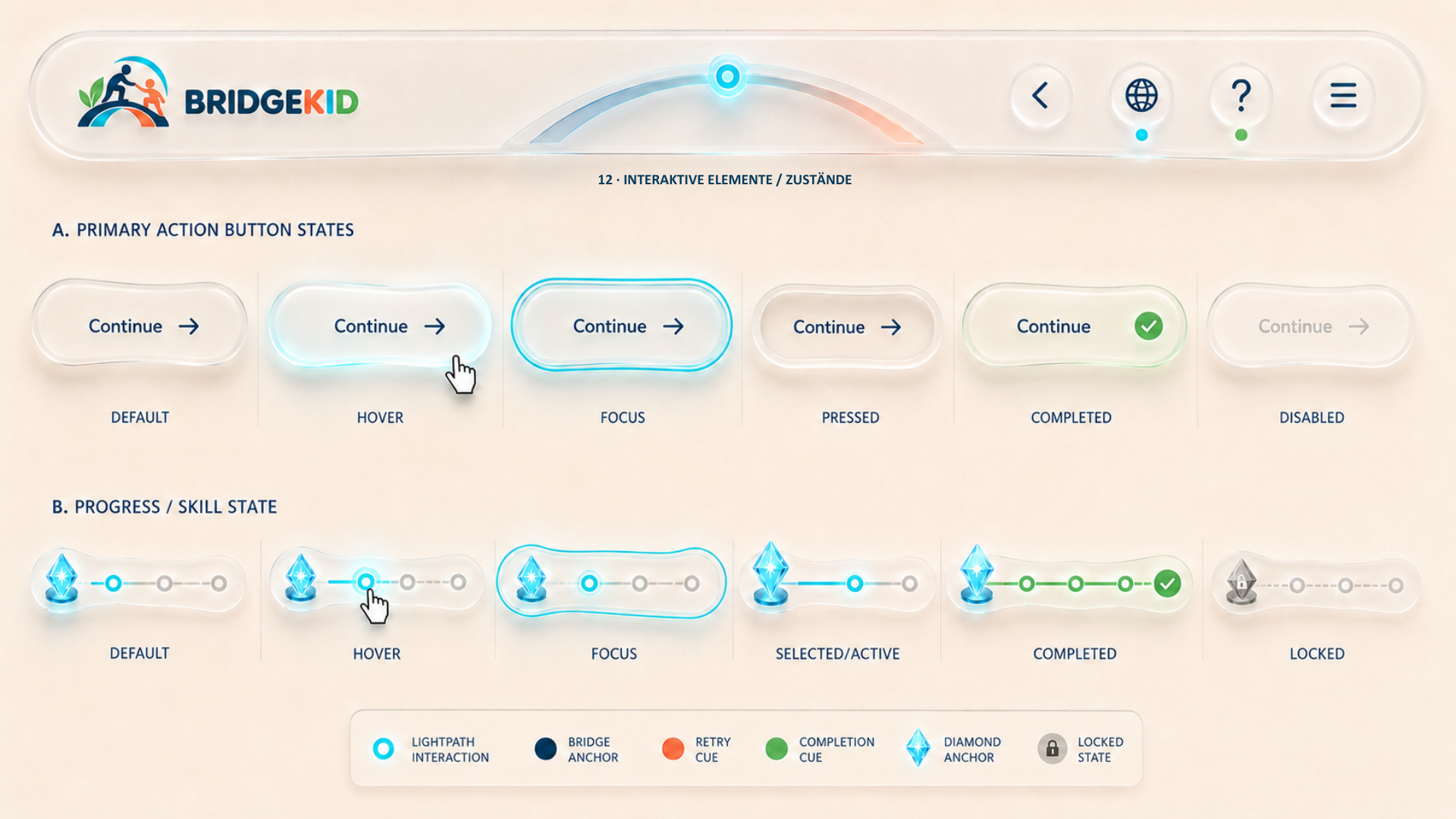
BRIDGEKID UI Zustände
12 · Interaktive Elemente / Zustände

Default, Hover, Focus, Pressed, Completed, Disabled — plus Progress States.

Die Zustände sind als System definiert, nicht spontan pro Screen. Sichtbarer Fokus, Hover-Glow, Completion Cue und Locked State unterstützen Tastaturbedienung, Orientierung und konsistente Nutzerführung. Farbe steht nie allein: Icon, Kontur und Text tragen die Bedeutung mit.

Mindestens zwei Zustände gefordert — systematisch deutlich erweitert
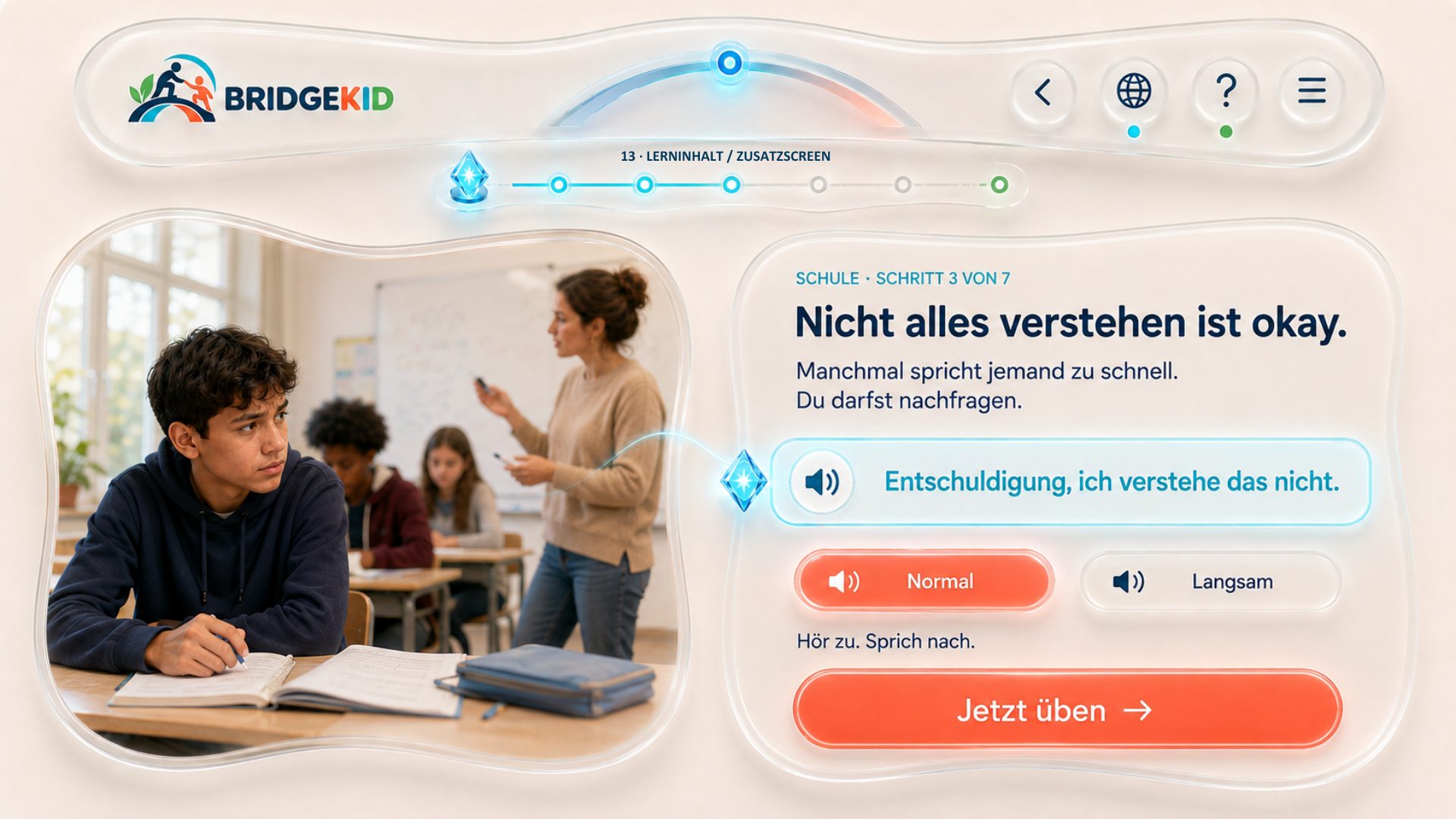
BRIDGEKID Lerninhalt Zusatzscreen
13 · Lerninhalt / Zusatzscreen

Audio normal oder langsam — ein Lernobjekt, zwei Unterstützungsniveaus.

Der Zusatzscreen macht die Scaffolding-Idee konkret: Die Phrase bleibt kurz, Audio kann normal oder reduziert abgespielt werden und die Handlung führt direkt in „Jetzt üben“. Unterstützungsoptionen sind sichtbar, aber die Entscheidung auf dem Screen bleibt einfach.

Audio-first + klare Aktion pro Screen
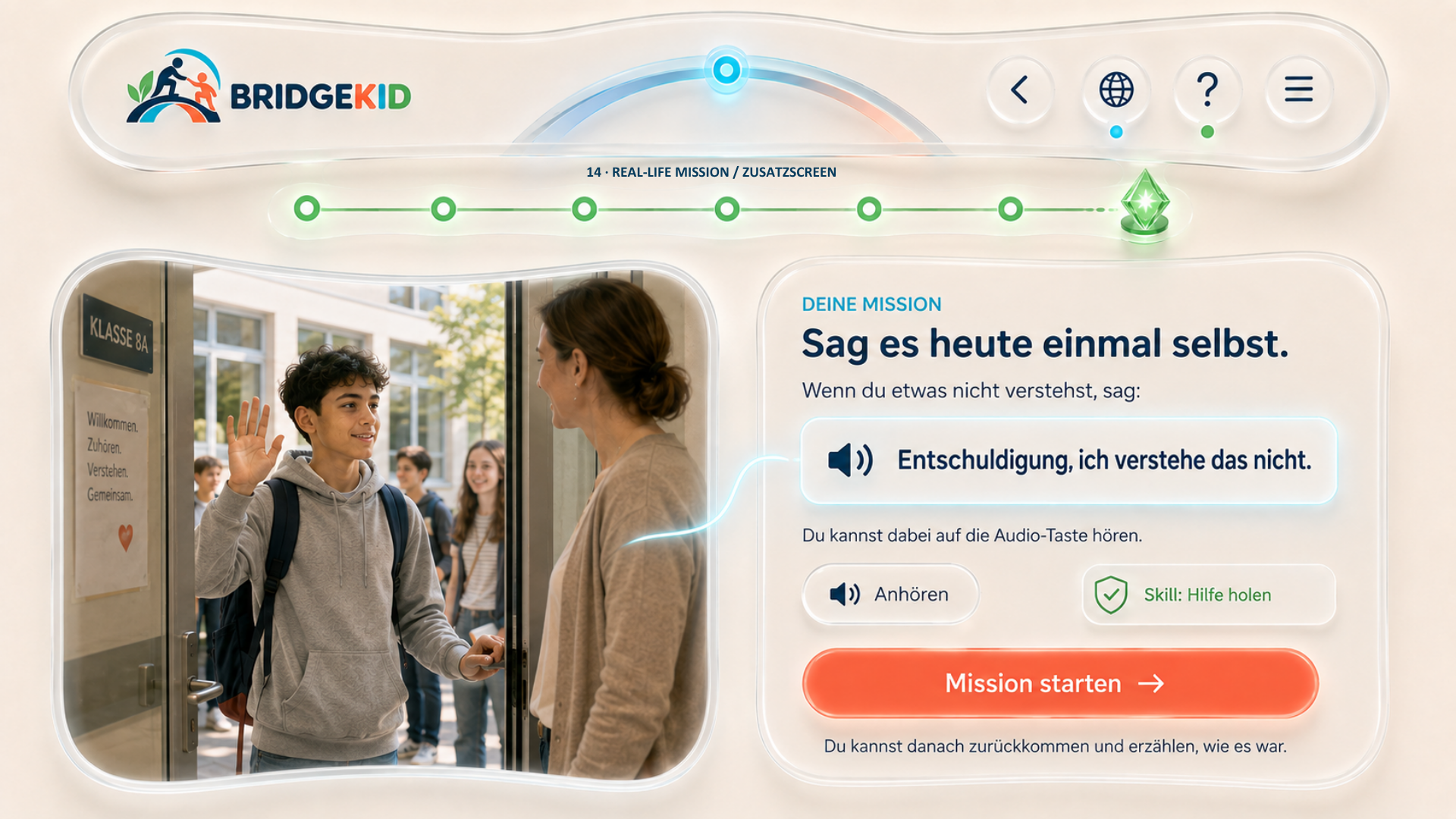
BRIDGEKID Real-Life Mission
14 · Real-Life Mission

Der Transfer wird als konkrete Handlung formuliert.

„Sag es heute einmal selbst.“ übersetzt den gelernten Skill in eine reale Aufgabe. Audio bleibt als freiwilliger Performance Support verfügbar. Damit wird die digitale Plattform bewusst zur Brücke und nicht zum Endpunkt des Lernens.

Learning + Performance Support + Transfer
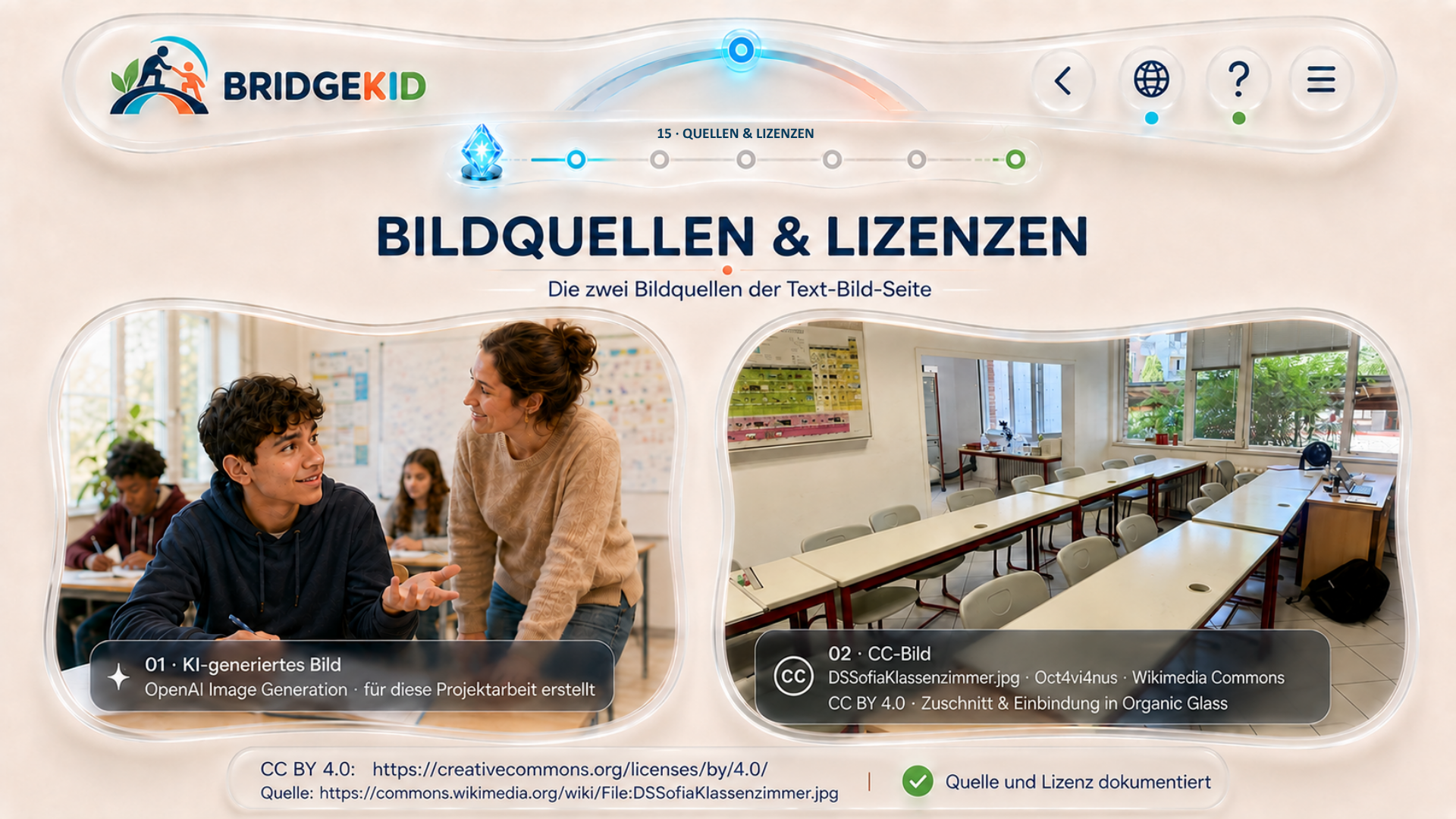
BRIDGEKID Quellen und Lizenzen
15 · Quellen & Lizenzen

Rechtliche Transparenz ist Teil des Designs.

Die abschließende Seite dokumentiert die beiden Bildquellen der Text-Bild-Seite getrennt: KI-generiertes Material sowie das CC-lizenzierte Bild inklusive Lizenzart und Quellenpfad. Damit ist die Herkunft nicht nur intern bekannt, sondern im Projekt sichtbar nachvollziehbar.

Quellen und Lizenzbedingungen vollständig dokumentiert
04 — Design System & UI Kit

Liquid Glass als System — nicht als Effekt.

Die Oberfläche nutzt Off-White als ruhige Bühne. Cyan und Coral steuern Fokus, Interaktion und Retry; Growth Green bleibt bewusst für Erfolg und Completion reserviert. Dadurch bleibt das System klar und die Glass-Ästhetik übernimmt nie die semantische Führung.

BRIDGEKID Design System

Core Palette

Navy #073B5C · Petrol #0B708C · Turquoise #12A5B5 · Coral #FF684E · Growth Green #47B94C · Off-White #F8F5EC.

Interaction Language

Organic Glass bildet die weiche Oberfläche. Der Bridge Arc verbindet und leitet. Der Diamond Anchor markiert aktiven Fokus bzw. den nächsten Schritt. Hover und Focus erhalten mehr Cyan-Glow; Green wird nur bei sicherem Abschluss eingesetzt.

05 — Prozess & QCL

Die Abgabe wurde nicht nur gestaltet — sie wurde gegen die Aufgabenlogik gebaut.

Die Schritt-für-Schritt-Anleitung verlangt Projektdefinition, Moodboard, Styleguide, Cover, Text-Bild-Seite, zwei Fragetypen, zwei Feedbacks, zwei Abschlussfolien und interaktive Zustände. Die QCL bewertet zusätzlich Klarheit, Konsistenz, Bedienbarkeit und rechtliche Dokumentation. BRIDGEKID übersetzt diese Anforderungen in ein zusammenhängendes Produktsystem.

STEP 01

Projekt & Zielgruppe

Eigenes Thema definiert und den realen Performance Gap für neu angekommene 10–16-Jährige beschrieben.

STEP 02

Moodboard

Farbwelt, Bildmotive, Produktästhetik und Real-Life-Transfer als visuelle Richtung verdichtet.

STEP 03

Styleguide

Farben, Poppins-Typografie, Bildsprache, Icons, Motion, Accessibility und Glass-System festgelegt.

STEP 04

Cover

Visuell reduzierte Einstiegsszene entwickelt, die Marke, Zielgruppe und Transferidee direkt zeigt.

STEP 05

Text + Bild

KI-generiertes Bild und CC-Bild kombiniert, lerninhaltlich begründet und Lizenzierung sichtbar dokumentiert.

STEP 06

Single / Multiple Choice

Radiobuttons und Checkboxen bewusst getrennt und als konsistente Interaktionsmuster ausgearbeitet.

STEP 07

Feedback

Positives und konstruktives Feedback funktional differenziert: Green = Completion, Coral = Retry Cue.

STEP 08

Abschluss

Bestanden und noch nicht bestanden als zwei motivierende Pfade mit Mastery- bzw. Retry-Logik gestaltet.

STEP 09

Interaktive States

Normal/Hover nicht nur erfüllt, sondern um Focus, Pressed, Completed, Disabled und Locked erweitert.

Relevanz & Klarheit des Moodboards

Umsetzung: Die gewünschte Stimmung wird nicht nur ästhetisch, sondern über Arrival, Understanding und Real-Life Transfer mit dem Thema verknüpft.

Vollständigkeit des Styleguides

Umsetzung: Farben, Schrift, Bildstil, Icons, Motion, Accessibility, Sprache und wiederkehrende UI-Signaturen sind fest definiert.

Fragen & Feedback

Umsetzung: Single und Multiple Choice unterscheiden sich eindeutig; Feedback erklärt die Handlung und öffnet einen sinnvollen nächsten Schritt.

Interaktive Bedienelemente

Umsetzung: Komponenten folgen demselben Styleguide und besitzen klar erkennbare Hover-, Focus-, Pressed-, Completion- und Disabled-States.

Abschlussfolien

Umsetzung: Erfolg wird wertschätzend als Mastery kommuniziert; Nicht-Bestehen erhält Fortschritt und führt gezielt in den Retry.

Quellen & rechtliche Konformität

Umsetzung: KI-generierte und CC-lizenzierte Bilder sind getrennt gekennzeichnet und die Lizenzinformationen sind Bestandteil der visuellen Dokumentation.